
Vous avez retrouvé un carton de cassettes VHS au grenier, des MiniDV de vacances en famille, des Hi8 de vos premiers voyages, ou des DVD gravés il y a vingt ans ? Bonne nouvelle : il est tout à fait possible de numériser la plupart de ces supports depuis chez vous, avec un PC et quelques équipements accessibles. Ce guide complet vous explique comment faire vous-même, étape par étape, selon le type de support que vous possédez — et surtout, comment aller bien au-delà d’une simple copie numérique grâce à l’intelligence artificielle.
Pourquoi numériser ses cassettes et supports vidéo maintenant
Les supports analogiques ont une durée de vie limitée. La bande magnétique des VHS se dégrade naturellement avec le temps : les couleurs s’estompent, le signal s’affaiblit, et des moisissures peuvent apparaître en cas de mauvais stockage. Les DVD gravés souffrent du « disc rot » — la couche réflective s’oxyde et rend le disque illisible. Les cassettes MiniDV et Hi8 subissent le même vieillissement magnétique. Chaque année qui passe réduit la qualité récupérable. En numérisant vos supports maintenant, vous figez leur contenu dans un format numérique stable qui ne se dégradera plus. De plus, les magnétoscopes et caméscopes fonctionnels deviennent chaque année plus rares et plus chers sur le marché de l’occasion.
Numériser des cassettes VHS et VHS-C : le guide pas à pas
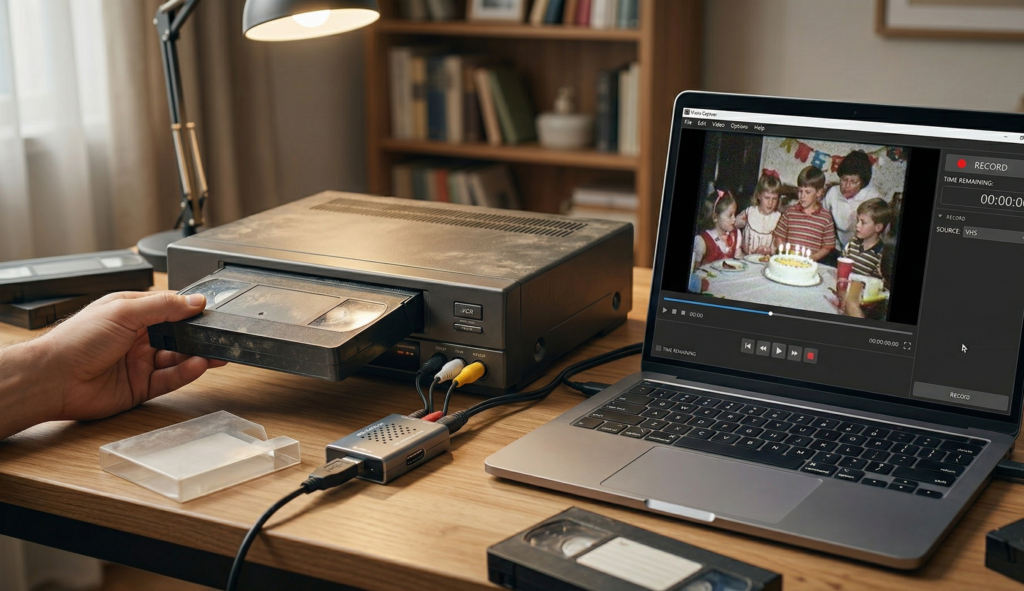
La cassette VHS reste le format le plus courant dans les greniers français. Pour la numériser chez vous, vous aurez besoin de trois éléments : un magnétoscope VHS fonctionnel (ou un combo TV/VHS), un boîtier d’acquisition vidéo USB (aussi appelé « capture card »), et un ordinateur avec un logiciel de capture.
Le matériel nécessaire : Un magnétoscope VHS en état de marche (comptez 30 à 80 euros sur les sites d’occasion comme Leboncoin ou Vinted). Un boîtier d’acquisition USB avec entrée composite ou S-Vidéo — les modèles les plus recommandés sont l’Elgato Video Capture (environ 80 euros) ou le Digitnow BR120 (environ 30 euros). Si votre magnétoscope dispose d’une sortie S-Vidéo, privilégiez-la pour une meilleure qualité d’image. Côté logiciel, OBS Studio (gratuit) ou le logiciel fourni avec votre boîtier feront l’affaire.
Les branchements : Connectez les câbles RCA (jaune = vidéo, blanc et rouge = audio stéréo) de la sortie du magnétoscope vers l’entrée du boîtier d’acquisition. Si votre magnétoscope dispose d’une sortie S-Vidéo, utilisez-la à la place du câble jaune composite pour une meilleure séparation luminance/chrominance. Branchez ensuite le boîtier en USB sur votre ordinateur.
Le processus de capture : Ouvrez votre logiciel de capture et sélectionnez le boîtier d’acquisition comme source vidéo. Réglez la résolution sur 720×576 pixels (résolution PAL standard) et le format d’enregistrement en AVI non compressé ou en MPEG-4 pour un bon compromis qualité/taille. Appuyez sur Lecture sur le magnétoscope et sur Enregistrer dans le logiciel. La capture se fait en temps réel — une cassette de 2 heures prendra 2 heures à numériser. Surveillez de temps en temps que tout fonctionne bien.
Cas des VHS-C : Les cassettes VHS-C (le format compact utilisé dans les caméscopes des années 90) se numérisent exactement comme les VHS standard. Il suffit d’utiliser un adaptateur mécanique VHS-C/VHS (une cassette-adaptateur dans laquelle on insère la VHS-C) pour la lire dans un magnétoscope classique. Ces adaptateurs se trouvent facilement entre 5 et 15 euros en ligne.
Numériser des cassettes MiniDV et Digital8 : la qualité numérique native
Contrairement aux VHS qui sont analogiques, les cassettes MiniDV et Digital8 enregistrent déjà en numérique. Cela signifie que la numérisation peut se faire sans perte de qualité, à condition d’utiliser la bonne méthode.
MiniDV — la méthode optimale : Connectez votre caméscope MiniDV à votre ordinateur via un câble FireWire (IEEE 1394) ou, si votre PC n’a pas de port FireWire, via un adaptateur FireWire-Thunderbolt (sur Mac) ou une carte PCIe FireWire (sur PC de bureau). Le transfert FireWire transfère le flux numérique natif de la bande, sans aucune recompression. Sur Windows, utilisez WinDV ou ScenalyzerQT. Sur Mac, iMovie reconnaît nativement les caméscopes DV en FireWire.
Alternative USB : Certains caméscopes MiniDV disposent d’une sortie USB, mais attention : la plupart ne transfèrent que la photo via USB, pas la vidéo. La sortie FireWire reste la seule méthode fiable pour un transfert numérique natif. Si votre caméscope ne fonctionne plus, vous pouvez en trouver un d’occasion uniquement pour le transfert — les modèles Sony DCR-HC ou Canon ZR sont courants et abordables.
Numériser des cassettes Hi8 et Video8 : attention, c’est analogique
Contrairement au MiniDV, les formats Hi8 et Video8 sont analogiques. La numérisation passe donc par un boîtier d’acquisition USB, exactement comme pour les VHS. Vous aurez besoin d’un caméscope Hi8 ou Video8 fonctionnel (les magnétoscopes de salon Hi8 sont très rares) et du même boîtier d’acquisition que pour les VHS.
Astuce : Certains caméscopes Sony Hi8 (comme le Sony CCD-TRV series) disposent d’une fonction « pass-through » qui peut lire les cassettes Video8 plus anciennes. Un seul appareil peut donc couvrir les deux formats. La qualité de sortie en Hi8 est légèrement supérieure au VHS (400 lignes de résolution contre 240 pour le VHS standard), ce qui justifie d’autant plus une numérisation soignée.
Récupérer les vidéos de DVD et mini-DVD : attention au format
Les DVD ne nécessitent pas de matériel spécial pour être lus — un simple lecteur DVD d’ordinateur suffit. Mais récupérer les fichiers vidéo dans un format exploitable demande un peu de manipulation.
DVD du commerce (protégés) : Les DVD achetés en magasin sont protégés par des DRM (comme le CSS). Les extraire est techniquement possible avec des logiciels comme HandBrake (associé à libdvdcss) ou MakeMKV, mais cette opération est soumise au cadre légal de la copie privée dans votre pays.
DVD personnels et gravés : Si vous avez gravé des DVD à partir de vos propres vidéos (vacances, événements familiaux), la récupération est simple et légale. Insérez le DVD dans votre lecteur, ouvrez le dossier VIDEO_TS et vous trouverez des fichiers .VOB. Ces fichiers contiennent la vidéo en MPEG-2. Vous pouvez les convertir en MP4 avec HandBrake (gratuit) ou VLC Media Player (via Média → Convertir/Enregistrer). Choisissez le codec H.264 pour un bon compromis qualité/poids.
Mini-DVD : Utilisés dans certains caméscopes DVD des années 2000, les mini-DVD (8 cm de diamètre) posent un problème physique : les lecteurs à tiroir les acceptent mal. Utilisez de préférence un lecteur DVD à chargement par fente ou un lecteur externe slim qui accepte les petits disques. Le processus d’extraction est ensuite identique aux DVD standard.
Bobines Super 8 et 8mm : un cas à part
La numérisation de pellicule cinéma (Super 8, 8mm, 16mm) est très différente de la vidéo. Elle nécessite un scanner de film dédié — un appareil qui photographie chaque image individuellement et les assemble en vidéo. Les scanners grand public comme le Wolverine Reels2Digital ou le Kodak Reels existent (entre 200 et 400 euros), mais la qualité reste limitée par rapport à un scan professionnel.
Pour ce type de support, nous recommandons de confier la numérisation à un professionnel équipé d’un scanner à tambour ou à défilement continu de qualité cinéma. Le résultat sera incomparablement meilleur, surtout si vous souhaitez ensuite faire traiter les fichiers par IA pour de la restauration ou de l’upscaling.
Comparatif : quel format donne quel résultat ?
Tous les formats ne se valent pas en termes de qualité source. Voici un résumé pour vous aider à calibrer vos attentes :
VHS / VHS-C : Résolution d’environ 240 lignes, format 4:3, qualité très variable selon l’état de la bande. C’est le format qui bénéficie le plus de la restauration IA. Fichier numérisé typique : 720×576 en AVI ou MP4.
Hi8 / Video8 : Résolution d’environ 400 lignes (Hi8) ou 240 lignes (Video8), format 4:3. Qualité nettement supérieure au VHS pour le Hi8, comparable pour le Video8. Fichier typique : 720×576.
MiniDV / Digital8 : Résolution de 500 lignes, déjà numérique, format DV (720×576 à 25 Mbps). C’est le format amateur qui offre la meilleure qualité de base. Le transfert FireWire préserve 100 % de la qualité originale.
DVD : Résolution 720×576 (PAL) en MPEG-2. Qualité variable selon le débit de compression choisi lors de la gravure. Un DVD en mode longue durée (6h) sera bien moins bon qu’un DVD en mode haute qualité (1h).
Super 8 / 8mm : Qualité dépendant entièrement du scan. Un scan amateur produit environ 720p, un scan professionnel peut atteindre le 2K voire le 4K. La pellicule possède potentiellement plus de détails que tous les formats vidéo ci-dessus.
Les limites du DIY : pourquoi la numérisation seule ne suffit pas
Quelle que soit la qualité de votre installation de capture, la numérisation ne fait que transférer fidèlement ce qui se trouve sur le support — y compris tous les défauts. La qualité dépend aussi de votre magnétoscope ou caméscope : un appareil d’entrée de gamme produira une image moins nette qu’un magnétoscope S-VHS professionnel. Les boîtiers d’acquisition bas de gamme peuvent également introduire des artefacts de compression.
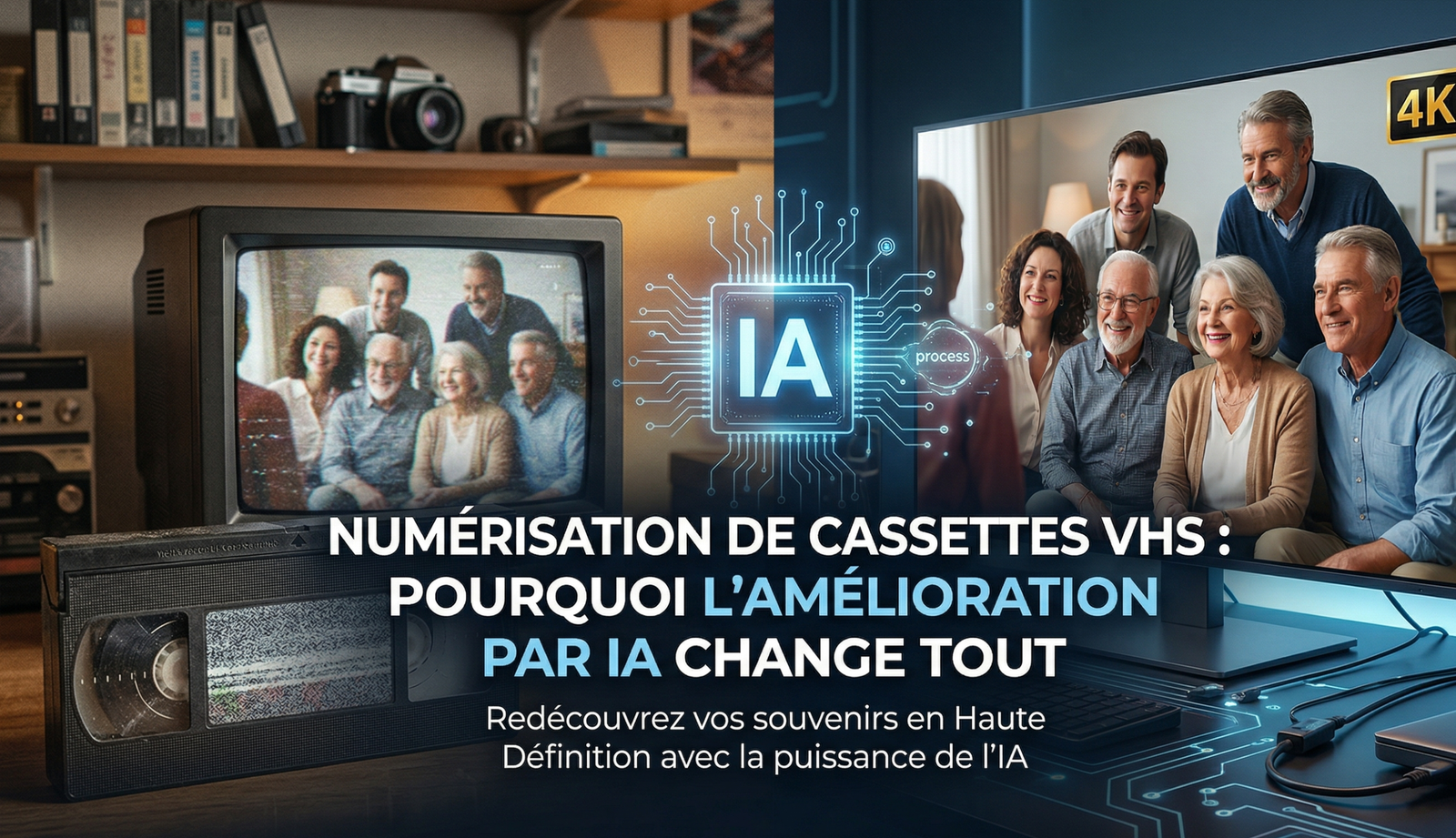
Si vos cassettes présentent des dégradations visibles — lignes horizontales, perte de couleur, scintillement, bruit vidéo, tracking instable — la numérisation seule ne corrigera pas ces défauts. Vous obtiendrez une copie numérique fidèle des problèmes. C’est là qu’intervient la restauration par intelligence artificielle, un traitement post-numérisation qui analyse et corrige automatiquement ces altérations pour redonner vie à vos images.
Après la numérisation : la restauration et l’amélioration par IA avec MasterPixel
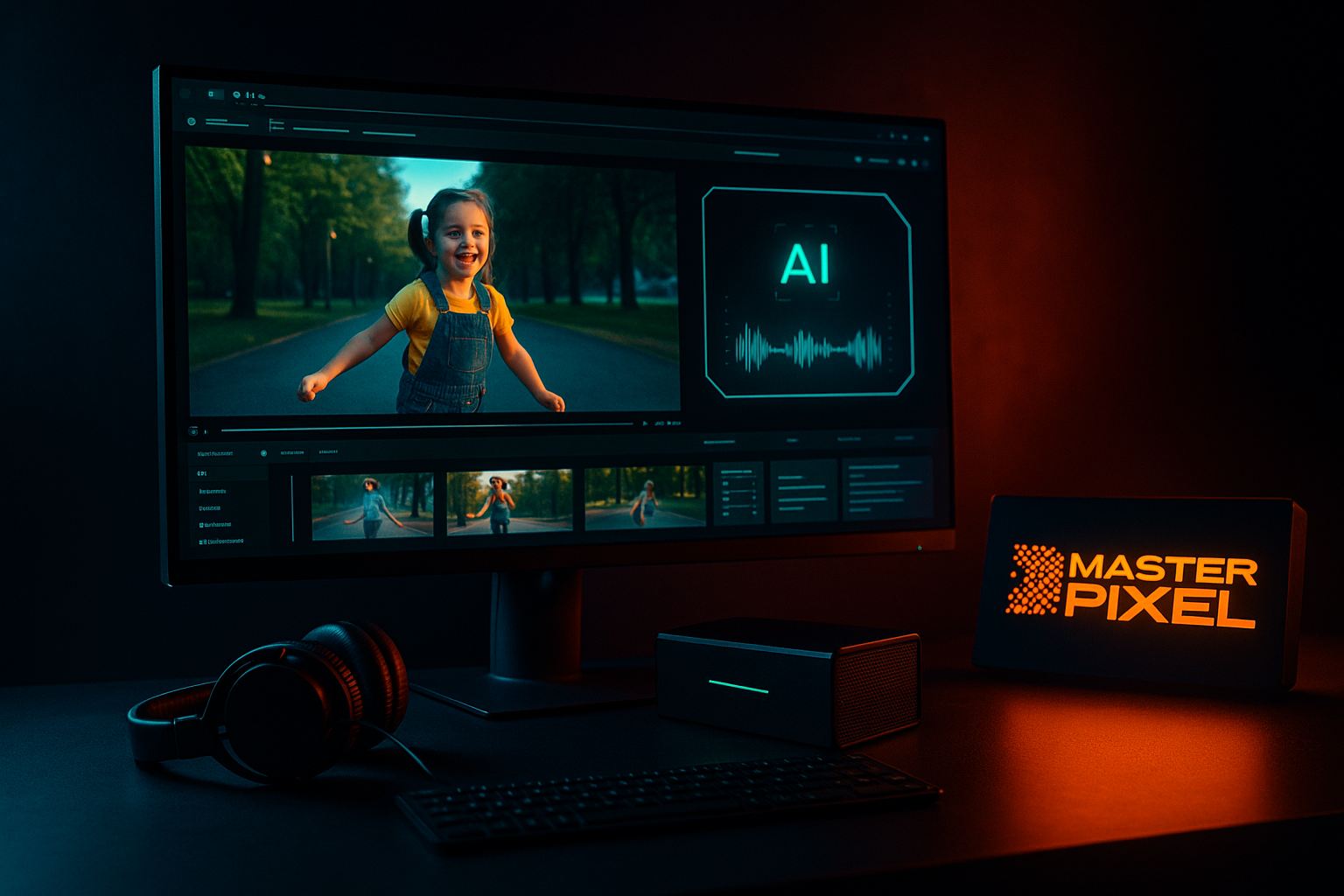
Une fois vos fichiers numérisés en main, le vrai travail de valorisation peut commencer. MasterPixel prend en charge vos fichiers déjà numérisés et leur applique une chaîne de restauration IA complète : upscaling en haute résolution (jusqu’au 4K), débruitage intelligent qui préserve les textures naturelles, correction colorimétrique pour retrouver les teintes d’origine, stabilisation de l’image, et reconstruction des visages flous pour retrouver les traits de vos proches. Chaque traitement est adapté au format source — un fichier VHS ne se restaure pas comme un MiniDV ou un scan de pellicule Super 8.
Vous n’avez pas encore numérisé vos cassettes ? Selon votre localisation géographique, nous pouvons vous orienter vers un prestataire de numérisation de confiance. Une fois vos fichiers numérisés en main, MasterPixel se charge de la magie : transformer ces images du passé en souvenirs que vous aurez plaisir à revoir et partager, avec une qualité que vous n’imaginiez pas possible.
Envoyez-nous un échantillon gratuit pour découvrir le résultat sur vos propres vidéos → Demander un test gratuit
Besoin d’améliorer vos vidéos ?
MasterPixel est votre partenaire expert en traitement vidéo par IA en Gironde. Demandez un devis gratuit et découvrez comment nous pouvons transformer vos contenus.
À lire aussi : Restauration d’archives VHS par IA